今日はエミュレーションについて話します。便利さから昔から使っていますし、勉強にも使っています。これはチュートリアルなどではないということを、まず言っておきたいです。
「でもエミュレーションって完璧じゃないし、普通にコンソールで遊ぶほうがいい、blah blah blah」 — じゃあコンソールとオリジナルのゲームで遊んでください。ここでは、僕が使ってきた、おすすめできるエミュレーターを少し紹介するのが目的です。
知っておいてほしいのは、エミュレーション自体は違法ではないということです。著作権で保護された第三者のコードを使わず、ソフトウェアが独立して開発されているのであれば問題ありません。いい例が、ソニーが発売したミニPlayStationです。そこにはPCSX ReARMedエミュレーターのオープンソースコードが使われていて、それ自体は問題になりませんでした(選ばれたゲームのラインナップはどうなの、ソニーさん?)。違法なのはインターネットからROMをダウンロードすることです。正しい方法は、オリジナルのゲームを所有して、自分でPCにバックアップを作ることです。エミュレーターによっては、その方法まで説明しているものもあるので、ドキュメントが用意されていれば一度見てみる価値があります。
複数のプラットフォームをサポートするエミュレーターもあります。僕自身はあまり多く試していませんが、思い浮かぶのはAresです。便利ではあるものの、設定項目がそれほど多くなく、少ない設定項目も僕にはあまり合いません。あるプラットフォームの設定が別のプラットフォームの設定を上書きしてしまうこともあるので、僕は専用エミュレーターのほうが好きです。ただし — 例外もあります。それらは記事の中で紹介します。
そうそう、ここではPegasusやRetroArchのようなフロントエンドを使わず、僕が実際に試したエミュレーターだけを紹介します。個人的にはエミュレーターをそれぞれ単体で使うほうが好きです。そもそも2003/2004年ごろ、Windows MEやWindows XPの時代からそうしています。
この記事の内容の一部は古くなっている可能性があります。Emulation General Wikiをブックマークしておくことをおすすめします。この手の情報にはとても便利で、僕自身もかなり助けられています!
それでは、さっそく始めましょう!
Nintendo 8bit(ファミコン
簡単そうに思えるかもしれませんが、そうでもありません。NintendoはDisk Systemを発売しているためです。Disk Systemに対応していないエミュレーターもありますし、Saint Seiya Ougon Densetsuのような特定のゲームもあります。
おすすめはMesenです。複数のプラットフォームに対応していますが、NES用としては間違いなく最高です。コンソールの機能をすべてサポートしています。Super Nintendoなど他のプラットフォームも試しましたが、僕は気に入りませんでした。NES専用として使うことをおすすめします!
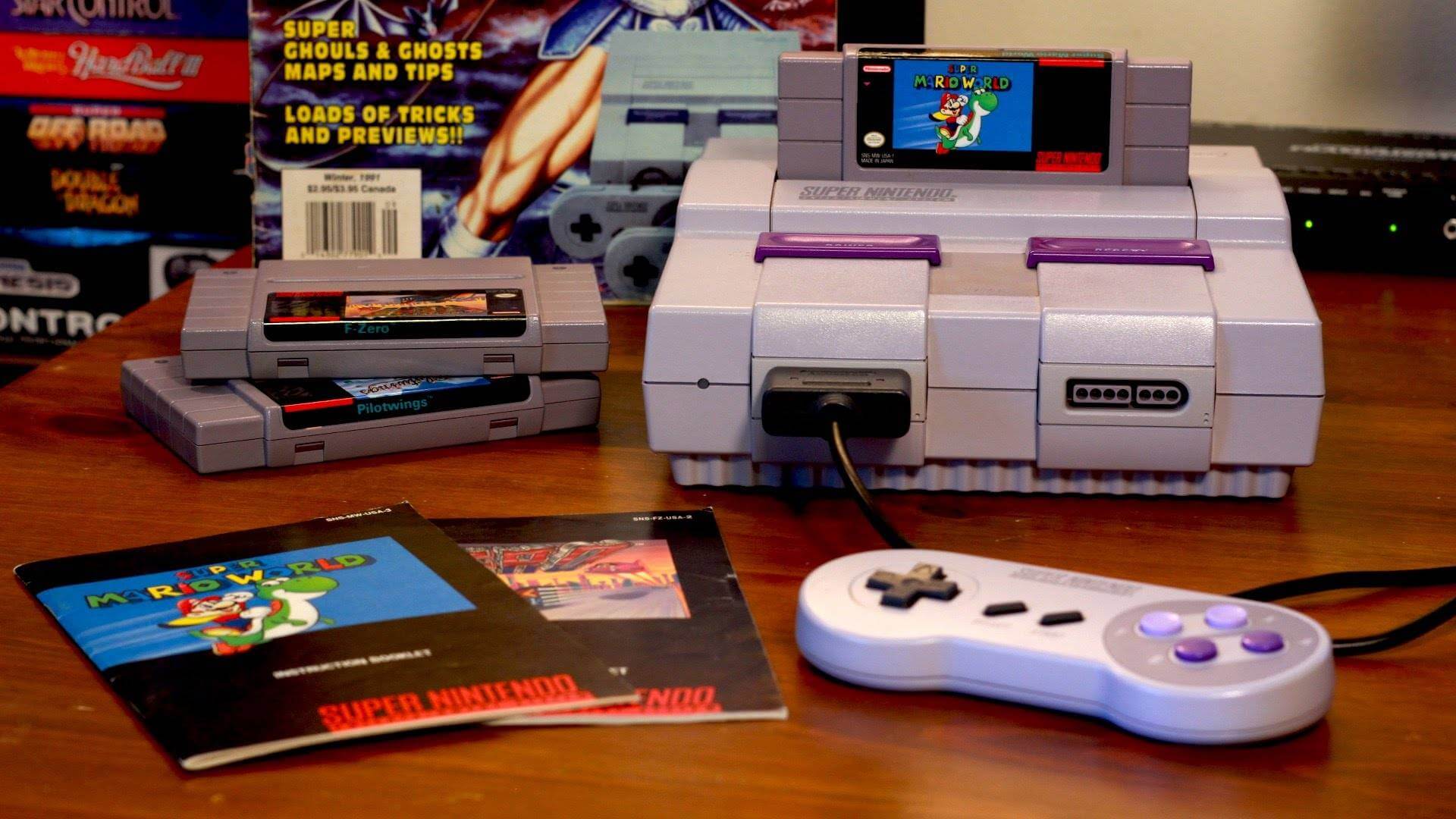
Super Nintendo
Super Nintendo用のエミュレーターはあまり多く試していません。試したのはZSNES、Bsnes、Snes9X、そしてAresです。ZSNESが“お気に入り”として知られていて、BsnesではSuper Mario Worldをワイドスクリーンでプレイできるとはいえ、僕はSnes9Xのほうが好きです。こちらのほうが扱いやすく、調整項目も多いと思います。どちらも優秀なので、両方試して自分に合うほうを選ぶことをおすすめします。
Master System & Mega Drive (Genesis)
ここでは例外です。僕は昔から両方のプラットフォームでKega Fusionを使ってきました。すでに開発終了していますが、それでもこのエミュレーターなら2つのコンソールのライブラリを問題なく楽しめます。ただし32Xには対応していません!
ちょっとしたディスクレーマー
ここから少し話が本格的になります。第5世代以降のコンソールは、人によっては頭を悩ませることがあります。ゲームによって問題が出ることもありますが、これはエミュレーションがより難しいコンソールなので普通のことです。こうしたエミュレーターの中には、プラットフォームのライブラリの70%すらエミュレートできないものもあります。ここからは解決策を見つけるために調べる必要があります — 頭を悩ませながら試行錯誤するほうが楽しいですよね?
それでは続けましょう!
Nintendo 64
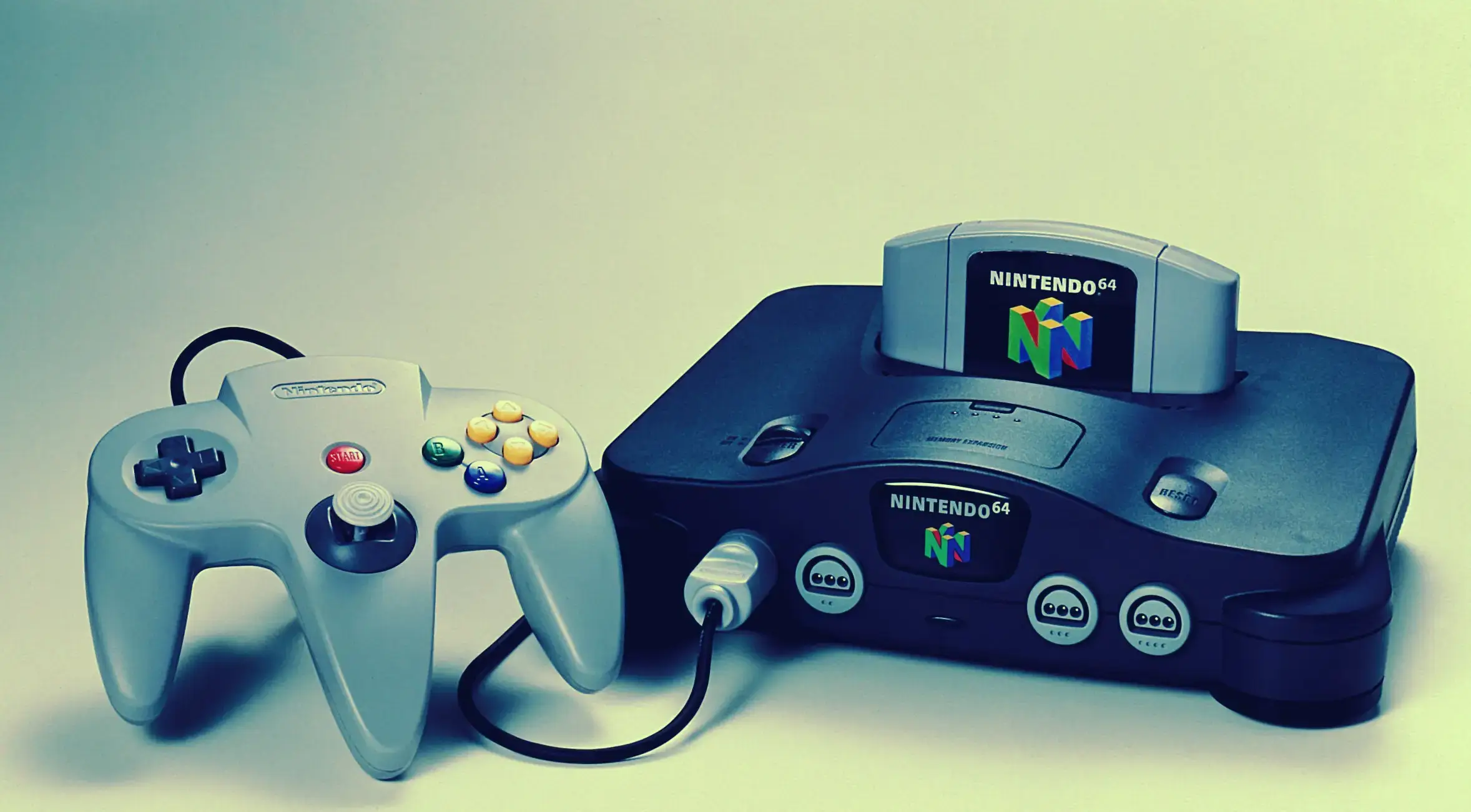
長い間Project 64を使っていましたが、RMGを見つけて、それは素晴らしい発見でした。オリジナルのハードウェアにより近い形でエミュレートでき、Project64よりも優れたアップスケーリングができるうえ、ネットプレイも最初から搭載されています(古いバージョンや改造版は必要ありません)。多くのエミュレーターでは完璧に近い状態でエミュレートできないMario Tennisも、これならできます!間違いなくおすすめです!
PlayStation One
長い間ePSXeを使っていましたが、開発終了となり、もっと使いやすいものとしてDuckStationが登場しました。僕の環境では完璧に動作していて、以前ePSXeで経験したような面倒な問題もありませんでした。
PlayStation 2
長い間PS2エミュレーターには偏見がありましたが、PCSX2を試してみることにしました。そして、ここ数年で本当に大きく進化したと言わざるを得ません!間違いなく最高で、巨大なコンソールのライブラリの90%以上を完璧に動かせます。いくつか設定を調整すれば、プレイ体験を改善したり、ゲームのグラフィックを向上させたりできます。Googleで少し調べれば解決できることも多いです。
Nintendo GameCubeとNintendo Wii
ここも例外です。Dolphinは進化し続けているエミュレーターで、何年もの間の進化には本当に驚かされます。現在ではGameCubeとNintendo Wiiをかなり快適にプレイでき、オンラインで遊ぶこともできます(サーバーを使うのではなく、全員がローカルでプレイしているようにエミュレートします)。僕はNew Super Mario Bros. Wiiをアップスケーリングありで最後までプレイしました(かなり綺麗です)。
Xbox 360
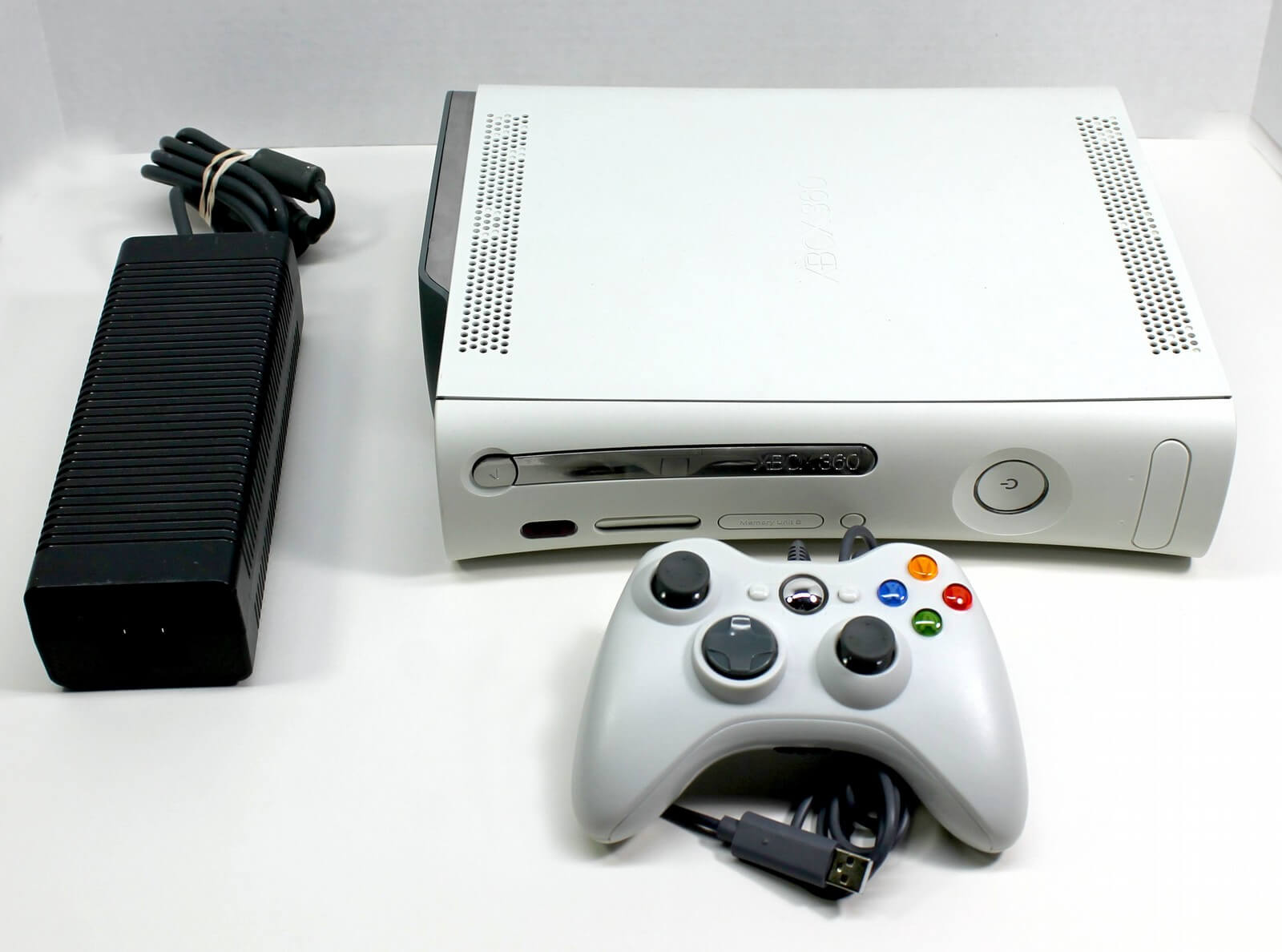
ここからは少し難しくなります。僕はXenia Managerを使っています。Xeniaエミュレーターの各バージョンをほぼ完全にサポートしていて、設定もそれほど難しくありません。数回クリックするだけでゲームのグリッチを修正したり、オンラインプレイを設定したりできます(いくつか制限はありますが、とても面白いです)。* *Canary Netplay**版を使います。また、Mousehook版ならマウスとキーボードでプレイすることもできます。設定を組み合わせることもできるようですが、僕はその必要性を感じませんでした。PlayStation 2のエミュレーターと同じように、ゲームごとにグラフィックを改善したり、コミュニティが作ったパッチで一部のゲームのグリッチを調整したりできます。
PlayStation 3
このコンソールについては、Sonyのやらかしだったと言わざるを得ません(いろいろな意味で)。まず、ゲームを動かすにはあまり良い選択とは言えないCPUを選びました。そしてエミュレーションも難しい。そのため、最高のエミュレーターであるにもかかわらず、ここまで紹介してきた他のエミュレーターと比べるとまだかなり遅れています。それでも開発者たちは良い仕事をしていて、* *“Playable”**となっているゲームの数は増え続けています。いつか90%(それ以上かも)が完璧に動くようになるでしょう!
ライブラリの多くのゲームは実際に動作しますが、プレイ中にグリッチが発生することがあります。設定を調整したりパッチを使ったりすることで修正できる場合がありますが、ゲームによっては、またユーザーによっては頭を悩ませることになるかもしれません。ダウンロードして使う際には、その点を覚えておいてください!
Nintendo Wii U
ここでは、Zelda Breath of the Wildで最高の体験ができましたと言いたいです。4K、60フレーム以上でプレイするのは本当に素晴らしく、実際にストリーマーがこの環境を使ってゲームプレイを録画・配信していたのも納得です。エミュレーターの名前はCemuです。複雑そうに見えますが、他のエミュレーターを試したことがあるなら、思っているより簡単です。YouTubeにもたくさんのチュートリアルがあります。
Nintendo Switch
この記事を読む人の多くは、きっとここに直行するでしょう。エミュレーション界の人気者(あるいはそうでもない?)ですが、Nintendoが協力的ではないので、これもかなり難しいです!現在、Nintendo Switchの“決定版”となるエミュレーターは存在しません。僕が使っていておすすめするのは、実は2つあります。RyubingとCitronです。どちらもフォークで、RyubingはRyujinx、CitronはYuzuを元にしています。一方でうまく動かないゲームは、もう一方で試してみる — シンプルでしょう?
え?MAMEの話はしないの?
MAMEは長い間使っていましたが、FightCadeというものを見つけました。こちらのほうがずっと良く、オンラインで遊べます。格闘ゲームにはGGPO、いわゆるRollback netcodeもあり、素晴らしいです!これを使ってMetal Slugをオンライン協力プレイで最後までクリアしたこともあります!
YouTubeにあるチュートリアルを一度見てみることをおすすめします。設定は難しくありませんし、MAMEよりずっと手軽です。
これから何が来る?
エミュレーターの開発が止まることはありません。実際、ShadPS4というPS4エミュレーターがあり、Bloodborneを4K・60フレーム/秒で動かすことができます。コンソールよりもずっと良い — しかも最適化によって大きな進化を続けています。BloodborneはFrom Softwareによってほぼ放置されているゲームで、ファンとエミュレーションによって生き続けているということも覚えておくべきでしょう。
読んでくれてありがとう!